martes, 29 de mayo de 2012

My Oracle Support

En caso de trabajar para una compañia que trabaje con el ERP de Oracle, se puede hacer uso del soporte de Oracle en My Oracle Support. Y abrir desde aqui cualquier incidencia o duda con respecto al ERP.

Para ellos será necesario ENTRAR a esta WEB. Una vez que conseguimos el acceso a la ventana principal de My Oracle Support será necesario dar el "Support Identifier", identificador de soporte. Una vez que este aceptado este identificador de soporte, se podrán abrir service request en My Oracle Support. Hasta entonces no será posible abrir ninguna incidencia.

Lo que si que puede ser posible que pertenezcan a una consultora que trabaja con Oracle, por tanto la consultora donde trabajes tenga un identificador de soporte, pero sin posibilidad de abrir incidencias. A modo de tener acceso al apartado de conocimiento "knowledge".

En My Oracle Support permiten que crear cualquier tipo de duda, como dudas de desarrolladores, dudas que pudiera tener un consultor funcional ...

Se aconseja buscar en el apartado de conocimiento sobre nuestra duda, antes de crear una incidencia o SR (Service request) con oracle.

Si te ha gustado este artículo, por favor pincha en todos los botones de Twitter, Facebook y Google, para difundirlo y premiar el esfuerzo que ponemos en cada uno de ellos. Es la forma que tienes de ayudarnos a seguir creciendo.

domingo, 13 de mayo de 2012

Problemas Webadi, Run-time error '1004'; Method 'VBProject' of object


Si al crear el webadi (en el ERP de Oracle, Oracle e-business suite), tras pulsar en el botón de crear documento, el excel arroja un mensaje de que no están activados los projectos VBA, será necesario seguir los siguientes pasos para activar en el excel los objetos de visual basic. El error que visualizarás debe de ser el siguiente:

'Run-time error '1004'; Method 'VBProject' of object'_Workbook' failed

Para activar los projectos de VBA, deberemos de seguir los siguientes pasos:

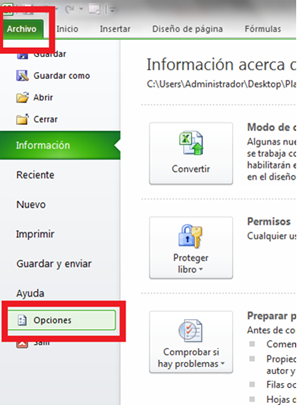
1.- Abrimos el excel, y en clickamos en archivo - opciones


2.- En la entrada de Centro de confianza, pulsamos en "Configuración de Centro de Confianza"


3.- Dejaremos activos los dos checkbox:
3.1.- "Habilitar todas las macros (no recomendado, puede ejecutarse codigo posiblemente peligroso)"
3.2.- "Confiar en el acceso al modelo de objetos de proyectos de VBA"


También pueden seguir en el siguiente enlace de metalink con respecto al mismo error 1004 al abrir el Webadi:

Note: 376013.1 - Run-time error '1004' Opening WebADI Spreadsheet to Import Dimension Members
https://metalink.oracle.com/metalink/plsql/ml2_documents.showDocument?p_database_id=NOT&p_id=376013.1

En próximo comentarios, indicaremos como crear el excel para poder subir asientos a Oracle, con algunas imagenes para que resulte más sencillo.

Si te ha gustado este artículo, por favor pincha en todos los botones de Twitter, Facebook y Google, para difundirlo y premiar el esfuerzo que ponemos en cada uno de ellos. Es la forma que tienes de ayudarnos a seguir creciendo.

sábado, 12 de mayo de 2012

Launch SRS Form, llamar a un informe desde un botón de Oracle ebs

Mediante una personalización en Oracle Ebs, es posible lanzar un informe (concurrente) sin la necesidad de navegar en el menú principal a Informes.

Para ellos haremos dos pasos, primero creamos un botón (en la parte superior, al lado de herramientas (Tools)) en una pantalla en concreto (en nuestro caso la pantalla de asientos).

1.- Primeramente creamos el botón debajo del menú “Acciones”: 

10. Descripción: “Incluir Botón en Pantalla”
    Evento disparador: WHEN-NEW-FORM-INSTANCE
    Objeto disparador: "blanco"
    Condición: ${ps.org_id.value} = xxxx  (de tal forma que si tenemos muchas compañias creadas en   Oracle, queremos que solo una compañía tenga accesible esta opción de imprimir desde la misma pantalla de creación de asientos)
    Modo de procesamiento: No en Modo Introducir consulta.
    Acciones:
        Acción 1: Crear botón debajo del menú “Acciones”:
        Tipo Acción: Menu
        Idioma: All
        Opciones de Menú: SPECIAL 45:
        Label de Menú: Imprimir Asiento

        Presentar Linea antes de Menú: clickado


20. Descripción: “Lanzar el informe en concreto”
    Evento disparador: SPECIAL45
    Objeto disparador: "blanco"
    Condición: "blanco"
    Modo de procesamiento: No en Modo Introducir consulta.
    Acciones:
            Acción 1: Se lanzará el informe que queremos imprimir
            Tipo de acción: Built-in
            Idioma: All
            Tipo Integrado: Lanzar Pantalla SRS (Launch SRS Form)
            Nombre de Programa: "Nombre del concurrente al que queremos llamar"

domingo, 6 de mayo de 2012

Artículos creados en Oracle EBS


Se puede utilizar la siguiente sql para buscar los artículos creados en Oracle con la siguiente SQL.

Si se quiere buscar algún articulo en concreto, habría que completar la parte where que quisiéramos. De tal forma que si queremos buscar por descripción de artículo (pieza 1, por ejemplo) , deberíamos de descomentar (quitar los -- de adelante) y poner , %pieza%1% tras la parte like.

Es decir, la linea
--and upper(a.description) like '%part of article description%'
habría que modificar por:
and upper(a.description) like '%pieza%1%'

select a.description, a.item_type as Tipo, a.primary_uom_code as UOM,
a.inventory_item_status_code, p.organization_code as Organization
from inv.mtl_system_items_b a, inv.mtl_parameters p
where a.organization_id = p.organization_id
--and p.organization_code = '%Org Code%'
--and a.inventory_item_status_code = 'Active'
--and a.invoiceable_item_flag ='Y'
--and upper(a.description) like '%part of article description%'
--and a.item_type like 'TERMINADO'

domingo, 8 de abril de 2012

DISTINCT en SQL


En una tabla pueden existir duplicados en los datos de una columna , y solo nos interesa sacar los diferentes valores de la tabla (no queremos sacar aquellas duplicadas).

Vamos a decir que es similar al eliminar duplicados que es posible utilizar en el excel. 

Solo nos va a devolver valores no duplicados. Es decir tras ejecutar la sentencia es imposible que existan duplicados en la columna.

Sintaxis:

SELECT DISTINCT 'columna'
FROM 'tabla'

Ejemplo:

Mostraremos solamente las diferentes edades de las personas de nuestra tabla 'Personas'.

Teniendo en cuenta que nuestra Tabla: 'Personas' esta compuesta por la siguiente información:

nombre apellido edad
Pepe Cuenca 18
Angel Gomez 18
Pedro Rodriguez 32
Maria Lopez 23

Si ejecutamos la siguiente sentencia, solamente obtendremos las edades (no duplicadas que existan en la base de datos en la tabla Personas)

SELECT DISTINCT edad FROM Personas

edad
18
32
23